1. O que você vai aprender
Precisando de uma foto para o currículo ou suas redes profissionais? Veja como transformar uma foto comum em uma pequena série de retratos com IA, conferindo se você continua parecendo você.
O exercício usa o Gemini para editar uma foto sua. Você vai experimentar fundo neutro, ambiente profissional discreto e estilo mais descontraído. São imagens editadas ou geradas com IA, não o registro de um ensaio fotográfico realizado.
Trilha sugerida de 1 hora: 10 minutos para leitura e preparação, 30 para experimentar, 10 para conferir e escolher e 10 para a avaliação. É uma estimativa de atividade, não medição automática de tempo.
Use no currículo quando o contexto ou a vaga pedir uma foto. A atividade não promete contratação nem exige publicar seu retrato. Também não serve para criar fotografia de documento oficial.
2. Escolha uma boa foto de partida
- Escolha uma foto atual, nítida, com o rosto visível e iluminação suave, sem filtro de beleza.
- Prefira uma imagem só sua, com olhos e cabelo bem definidos. Uma foto junto à janela costuma ser um ponto de partida simples.
- Retire do enquadramento outras pessoas, documentos, telas e informações pessoais desnecessárias.
- Guarde o original. Use sua própria imagem ou uma foto de outra pessoa somente com autorização.
A foto será enviada à ferramenta do Google. Leia as opções de atividade e privacidade da sua conta antes de enviar. O exercício e a avaliação do Radar não exigem que você nos envie sua fotografia.
3. Abra o Gemini e anexe a foto
- Acesse Gemini no navegador e entre com sua conta Google.
- Use o botão de adicionar arquivo ou imagem e escolha a foto. Selecione um recurso de edição de imagens disponível na sua conta. Os nomes e a posição dos controles podem variar.
- Cole o primeiro pedido abaixo e envie. Se a ferramenta apenas descrever a foto, confira se o modo escolhido permite editar imagens.
Disponibilidade: o Google informa edição de imagens para maiores de 18 anos. Acesso e recursos dependem da conta, país, idioma, modelo e limites de uso. Há acesso gratuito com limites e planos pagos Google AI Plus, Pro e Ultra. Não é necessário contratar um plano para ler ou fazer a avaliação deste tutorial. Se sua conta não permitir a edição, consulte a ajuda e não presuma que uma assinatura resolva toda restrição.
Também existem aplicativos oficiais: Android e iOS. Confirme compatibilidade na loja. O roteiro foi conferido na documentação oficial em 28/10/2026; não foi executado de ponta a ponta em uma conta Gemini neste ambiente.
4. Retrato com fundo neutro
Copie o pedido. Os termos abaixo são instruções desejadas, não garantia de que a IA preservará todos os detalhes.
Copiar prompt · no Radar original ↗Use a foto anexada como referência da minha identidade. Crie um retrato profissional de busto, olhando para a câmera, com expressão natural e postura confortável. Preserve formato do rosto, olhos, nariz, boca, tom e textura da pele, idade aparente, cabelo e marcas naturais. Não afine o rosto, não rejuvenesça e não altere minhas proporções. Use roupa lisa e discreta, sem logotipo, fundo cinza-claro e luz suave de janela. Enquadramento vertical 4:5, com espaço acima da cabeça e nas laterais para recortar depois. Não inclua crachá, diploma, texto ou símbolo de empresa. Gere uma única imagem. A prioridade é manter minha aparência reconhecível.
5. Ambiente profissional discreto
Anexe novamente a foto original para esta variação. Gere uma imagem por vez; assim fica mais fácil comparar e escolher.
Copiar prompt · no Radar original ↗Usando novamente a foto original como referência da minha identidade, crie um único retrato de busto em um ambiente de trabalho genérico, com fundo desfocado e sem marcas, placas, documentos ou telas legíveis. Roupa discreta e luz natural suave. Preserve meus traços, idade aparente, cabelo e tom de pele. Não associe a imagem a uma empresa ou cargo específico. Formato vertical 4:5, com margem para recorte.
6. Profissional e descontraído
Anexe novamente a foto original para esta variação. Gere uma imagem por vez; assim fica mais fácil comparar e escolher.
Copiar prompt · no Radar original ↗Use a foto original anexada como referência. Faça um retrato profissional mais descontraído, com roupa lisa de estilo casual, fundo simples e expressão natural. Preserve minha identidade, características do rosto, idade aparente, cabelo e textura da pele. Evite aparência de filtro de beleza. Gere uma imagem vertical 4:5 com espaço ao redor do rosto.
7. Compare a proposta visual
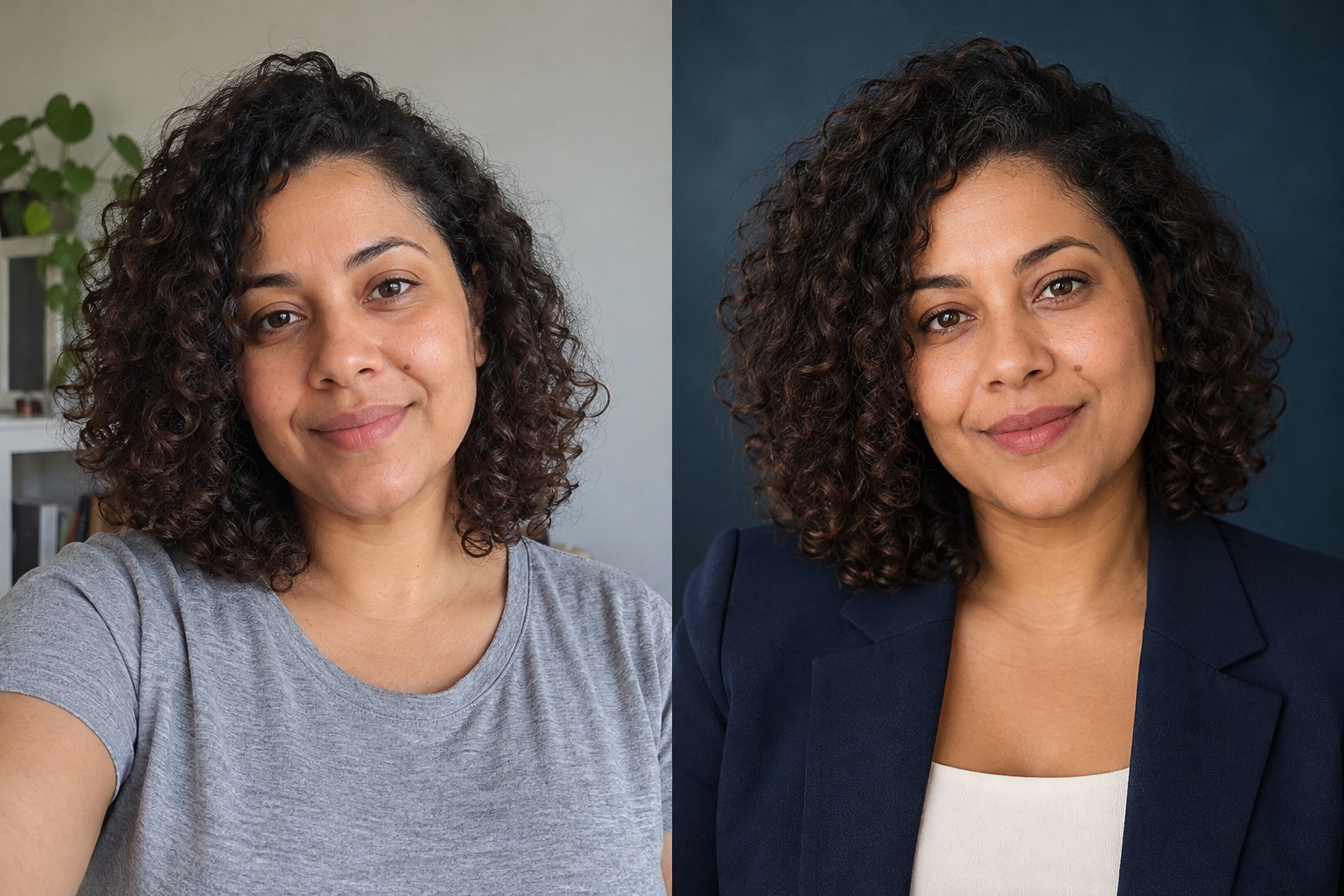
Observe a ideia de composição: fundo mais simples, luz suave e roupa discreta. No seu exercício, a conferência principal é a fidelidade à foto original. Uma imagem bonita que muda seu rosto deve ser descartada.
8. Corrija uma coisa de cada vez
Se o formato dos olhos, o cabelo ou a idade aparente mudou, descreva o problema concreto e reenvie o original. Evite pedir apenas “deixe mais bonito”, pois isso não define o que precisa ser preservado.
Copiar pedido de correção · no Radar original ↗Compare a edição com a foto original anexada. Nesta versão, o detalhe que precisa de correção é: [descreva o que mudou, por exemplo o formato dos olhos]. Refaça preservando esse detalhe conforme a foto original. Mantenha o enquadramento e o fundo da proposta, sem embelezamento artificial nem outras mudanças no rosto. Gere uma única imagem. Se não conseguir preservar a identidade, não invente características.
Compare a nova versão. Se a identidade continuar alterada, descarte o resultado. Tirar outra foto com boa luz ou usar uma edição convencional pode funcionar melhor. Não é preciso insistir até gastar seus limites de uso.
9. Faça a revisão antes de usar
- Compare lado a lado com a foto original: formato do rosto, olhos, nariz, boca, idade aparente e tom de pele.
- Amplie para conferir cabelo, orelhas, óculos, dentes, mãos visíveis e bordas da roupa.
- Confira luz e sombras: a pele não deve parecer plástico nem ter manchas artificiais.
- Remova qualquer versão com crachá, marca, diploma ou texto inventado.
- Teste em miniatura e no recorte circular do perfil. Não corte o topo da cabeça ou o queixo.
- Guarde o original separado. Publique apenas uma versão que você reconheça como fiel à sua aparência.
Baixe a imagem usando a opção disponível na sua conta. Salve com nome claro, como retrato-neutro-revisado.jpg, e mantenha o original separado. Prepare o recorte 1:1 para perfil ou 4:5 quando adequado ao destino. Faça a prévia antes de publicar: cada serviço pode recortar de modo diferente.
Não use a composição para sugerir vínculo com uma empresa, qualificação ou local de trabalho que você não tem. Quando apresentar a imagem como exemplo do processo, informe que houve uso de IA.
10. Sua atividade e avaliação
Crie duas variações a partir da mesma foto e compare com o original. Registre para você: qual pedido usou, o que a IA mudou, o que precisou corrigir e qual versão decidiu descartar ou guardar. Se não tiver acesso à edição, analise o exemplo e registre os critérios; a avaliação verifica o conteúdo estudado, não autentica a execução prática nem a qualidade de uma foto.
Ao terminar, entre em Meu aprendizado para responder à avaliação deste tutorial: 10 questões, cinco alternativas, 10 pontos por acerto. Com pelo menos 70 pontos, o portal disponibiliza o certificado de 1 hora deste assunto. Se ficar abaixo de 70, há uma segunda tentativa, com outras questões. Cada envio mostra sua correção. A aceitação como atividade complementar depende da instituição.
Materiais para guardar
Entenda também: prompt e conteúdo sintético.
Fontes oficiais e limites da verificação
Consulta em 28/10/2026. Funcionalidades, condições e acesso podem mudar. Prompts e atividade são propostas editoriais de Marcio Furlani, sem promessa de resultado exato.
Pratique e confira seu aprendizado
Faça a trilha de 1 hora estimada e uma avaliação com 10 perguntas. Aprovação a partir de 70 pontos, com uma segunda tentativa se precisar. Confira a correção completa e escolha se quer participar do ranking.
A emissão do certificado exige os dados confirmados da consultoria. A aceitação como atividade complementar depende da sua instituição.
Fazer trilha e avaliação Ver ranking