
Você vai sair com uma planilha completa
O exercício inclui três bases para baixar, um prompt, código VBA e conferência do resultado. Preserve cada compra e reúna código, nome, CNPJ e produto.
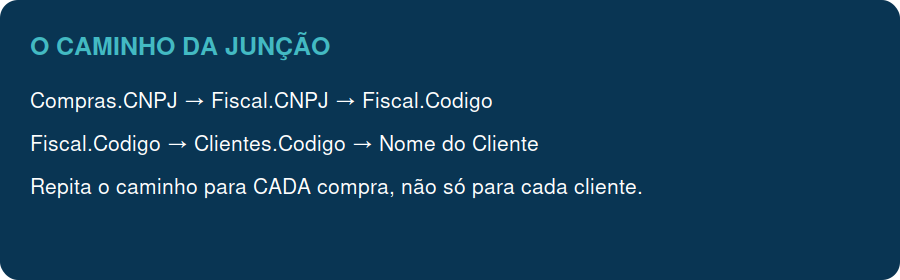
O comercial tem os nomes dos clientes. O cadastro fiscal tem os CNPJs. Outra tabela registra os produtos comprados. A distribuidora fictícia vende óleos lubrificantes, baterias e pneus. Vamos cruzar as chaves para reunir tudo em uma tabela.
Por que não apenas PROCV? Uma busca comum retorna uma correspondência. Aqui precisamos percorrer todas as compras, buscar o código pelo CNPJ e depois buscar o nome pelo código. Não podemos perder o segundo ou o terceiro produto.
Antes de começar
- Use Excel instalado no Windows e uma cópia dos arquivos de exemplo.
- Reserve cerca de 25 a 40 minutos para o primeiro teste.
- O Excel no navegador não cria, edita nem executa macros VBA. Este roteiro usa Scripting.Dictionary e foi escrito para Windows; não é um passo a passo para Mac, Google Planilhas ou celular.
- Nomes e CNPJs são fictícios. Os CNPJs possuem dígitos verificadores deliberadamente inválidos e servem apenas como chaves de treinamento.
1. Baixe o material
A primeira planilha contém Clientes: 50 registros, Fiscal: 50 registros e Compras: 150 registros, além de Resultado, inicialmente sem linhas, e LEIAME. O gabarito é uma referência estática separada, não uma execução da macro.
Abra Tutor-IA-02-Dados-Distribuidora.xlsx no Excel. Se aparecer Modo de Exibição Protegido, confira a origem e siga a política da sua organização antes de permitir edição.
2. Entenda as três abas
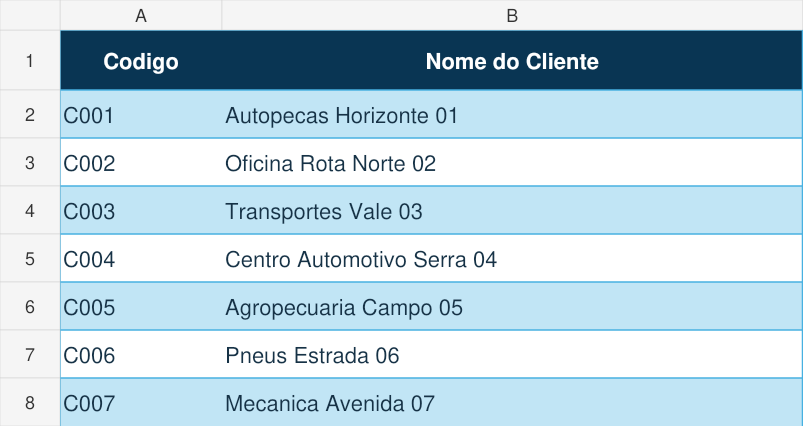
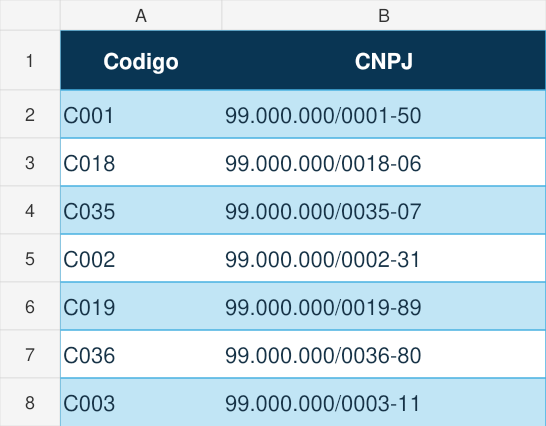
Os cabeçalhos estão na linha 1. Não mude os nomes das abas nem os textos dos cabeçalhos: Codigo está sem acento para corresponder ao código.
Clientes: do código ao nome
Fiscal: do código ao CNPJ
Compras: do CNPJ ao produto
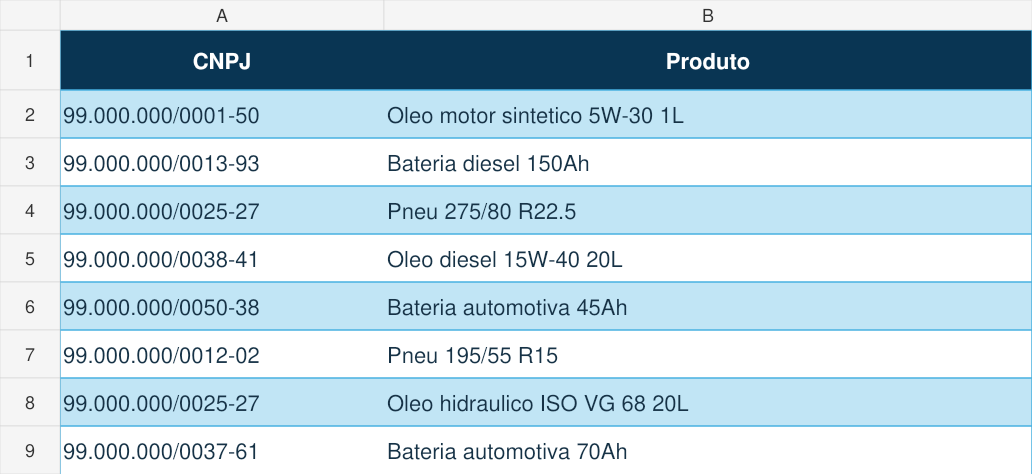
Fiscal e Compras estão em ordens diferentes. A associação é pela chave, nunca pela posição da linha. Cada cliente do exemplo tem três compras: um lubrificante, uma bateria e um pneu.
3. Peça a macro à IA
Abra a ferramenta de IA com conversa de texto que você preferir. Copie o prompt abaixo e envie. Não é necessário enviar arquivos: o pedido já descreve a estrutura. A resposta pode variar entre ferramentas e deve ser conferida.
Crie uma macro VBA para Excel instalado no Windows, chamada ConsolidarDados.
Ela sera inserida em um modulo padrao da propria pasta de trabalho. Use ThisWorkbook.

Tenho tres abas, com cabecalhos na linha 1 e dados a partir da linha 2:
Clientes: A = Codigo; B = Nome do Cliente.
Fiscal: A = Codigo; B = CNPJ.
Compras: A = CNPJ; B = Produto.

Quero a aba Resultado com quatro colunas: Codigo, Nome do Cliente, CNPJ e Produto.
Regras:
1. Para cada linha de Compras, procure o CNPJ em Fiscal para obter o Codigo. Depois procure esse Codigo em Clientes para obter o nome.
2. Gere UMA LINHA POR COMPRA. Um cliente com tres produtos precisa de tres linhas. Nao retorne apenas o primeiro produto e nao una produtos em uma unica celula.
3. Descubra a ultima linha das abas, sem fixar a quantidade de registros.
4. Trate Codigo e CNPJ como texto. Remova somente pontos, barra, hifen e espacos dos CNPJs para comparar; exija 14 digitos numericos neste exemplo. Formate o CNPJ na saida como 00.000.000/0000-00. Este exercicio nao valida existencia cadastral nem digitos verificadores.
5. Interrompa se houver Codigo duplicado em Clientes ou Fiscal, CNPJ duplicado em Fiscal, aba ausente, cabecalho incorreto ou campo obrigatorio vazio. Ignore linhas totalmente vazias. Valide antes de alterar Resultado.
6. Se o CNPJ de uma compra nao existir em Fiscal, mantenha a compra e escreva NAO ENCONTRADO em Codigo e Nome do Cliente. Informe a quantidade de pendencias.
7. Nao modifique Clientes, Fiscal ou Compras. Atualize somente A:D de Resultado; confirme antes de substituir um resultado existente.
8. Nao use internet, arquivos externos, Shell ou exclusao de arquivos.
9. Explique como inserir o codigo no VBA, salvar como XLSM e executar pelo Excel.

Entregue codigo completo com Option Explicit e todas as funcoes auxiliares. Explique o relacionamento e os pontos que precisam de teste.
Os dados do exercicio sao ficticios e os CNPJs sao deliberadamente invalidos para cadastro fiscal.
Copiar prompt · no Radar original ↗
4. Salve sua cópia como XLSM
- No Excel, escolha Arquivo → Salvar como → Procurar.
- Use um nome como Tutor-IA-02-Meu-Teste.xlsm.
- No tipo de arquivo, selecione Pasta de Trabalho Habilitada para Macro do Excel (*.xlsm).
- Salve e mantenha essa cópia aberta.
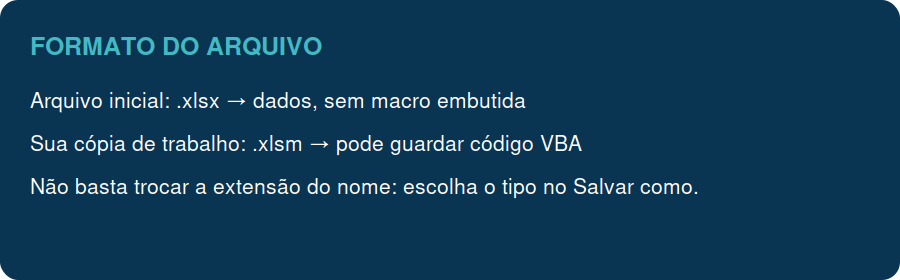
Salvar como XLSM não cria a macro automaticamente. Na próxima etapa, você vai inserir o código.
5. Abra o editor e insira um módulo
- Se a guia Desenvolvedor não estiver visível, vá a Arquivo → Opções → Personalizar Faixa de Opções, marque Desenvolvedor e confirme.
- Clique em Desenvolvedor → Visual Basic. No Windows, Alt + F11 também abre o editor; alguns teclados exigem Fn.
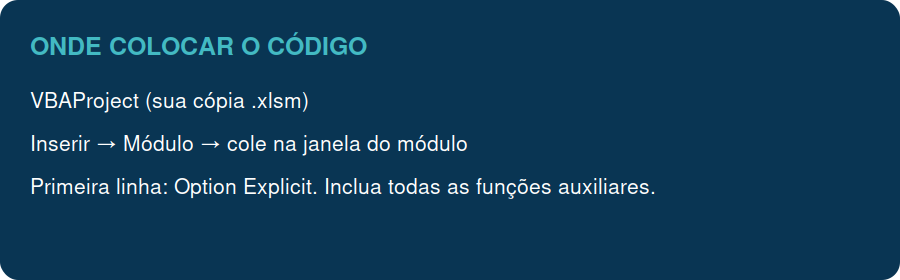
- No Explorador de Projetos, selecione VBAProject (Tutor-IA-02-Meu-Teste.xlsm). Se o painel não aparecer, use Exibir → Explorador de Projetos.
- Com o projeto correto selecionado, escolha Inserir → Módulo.
- Cole o código completo na janela do módulo. Não cole na aba Clientes, no editor de fórmulas ou em outro arquivo aberto.
6. Código de referência para o exercício
Este código mantém as três bases, valida as chaves e recria as colunas A:D de Resultado. A limpeza do resultado não pode ser desfeita pelo botão Desfazer; use a cópia de treinamento.
Ver o código completo
Option Explicit

Public Sub ConsolidarDados()
    Dim wsC As Worksheet, wsF As Worksheet, wsP As Worksheet, wsR As Worksheet
    Dim nomes As Object, codigosPorCnpj As Object, codigosFiscais As Object
    Dim ultimaC As Long, ultimaF As Long, ultimaP As Long
    Dim i As Long, total As Long, linha As Long, pendencias As Long
    Dim codigo As String, nome As String, cnpj As String, produto As String
    Dim saida() As Variant, cabecalho(1 To 1, 1 To 4) As Variant
    Dim telaAnterior As Boolean, telaAlterada As Boolean
    On Error GoTo Falha

    Set wsC = ObterAba("Clientes")
    Set wsF = ObterAba("Fiscal")
    Set wsP = ObterAba("Compras")
    ValidarCabecalhos wsC, "Codigo", "Nome do Cliente"
    ValidarCabecalhos wsF, "Codigo", "CNPJ"
    ValidarCabecalhos wsP, "CNPJ", "Produto"
    ultimaC = UltimaLinha(wsC)
    ultimaF = UltimaLinha(wsF)
    ultimaP = UltimaLinha(wsP)

    Set nomes = CreateObject("Scripting.Dictionary")
    nomes.CompareMode = vbTextCompare
    Set codigosPorCnpj = CreateObject("Scripting.Dictionary")
    Set codigosFiscais = CreateObject("Scripting.Dictionary")
    codigosFiscais.CompareMode = vbTextCompare

    For i = 2 To ultimaC
        If LinhaPreenchida(wsC, i) Then
            codigo = Trim$(CStr(wsC.Cells(i, 1).Value2))
            nome = Trim$(CStr(wsC.Cells(i, 2).Value2))
            If codigo = "" Or nome = "" Then Err.Raise vbObjectError + 101, , "Clientes: campo vazio na linha " & i
            If nomes.Exists(codigo) Then Err.Raise vbObjectError + 102, , "Clientes: codigo duplicado na linha " & i & ": " & codigo
            nomes.Add codigo, nome
        End If
    Next i

    For i = 2 To ultimaF
        If LinhaPreenchida(wsF, i) Then
            codigo = Trim$(CStr(wsF.Cells(i, 1).Value2))
            cnpj = NormalizarCnpj(wsF.Cells(i, 2).Value2)
            If codigo = "" Then Err.Raise vbObjectError + 103, , "Fiscal: codigo vazio na linha " & i
            If Not nomes.Exists(codigo) Then Err.Raise vbObjectError + 104, , "Fiscal: codigo sem cliente: " & codigo
            If codigosFiscais.Exists(codigo) Then Err.Raise vbObjectError + 105, , "Fiscal: codigo duplicado: " & codigo
            If codigosPorCnpj.Exists(cnpj) Then Err.Raise vbObjectError + 106, , "Fiscal: CNPJ duplicado: " & cnpj
            codigosFiscais.Add codigo, True
            codigosPorCnpj.Add cnpj, codigo
        End If
    Next i

    ' Valida compras antes de alterar qualquer resultado.
    For i = 2 To ultimaP
        If LinhaPreenchida(wsP, i) Then
            cnpj = NormalizarCnpj(wsP.Cells(i, 1).Value2)
            produto = Trim$(CStr(wsP.Cells(i, 2).Value2))
            If produto = "" Then Err.Raise vbObjectError + 107, , "Compras: produto vazio na linha " & i
            total = total + 1
        End If
    Next i
    If total = 0 Then Err.Raise vbObjectError + 108, , "Nao ha compras para consolidar."
    ReDim saida(1 To total, 1 To 4)

    ' Uma linha por compra: preserva todos os produtos do cliente.
    For i = 2 To ultimaP
        If LinhaPreenchida(wsP, i) Then
            linha = linha + 1
            cnpj = NormalizarCnpj(wsP.Cells(i, 1).Value2)
            produto = Trim$(CStr(wsP.Cells(i, 2).Value2))
            If codigosPorCnpj.Exists(cnpj) Then
                codigo = codigosPorCnpj(cnpj)
                saida(linha, 1) = codigo
                saida(linha, 2) = nomes(codigo)
            Else
                saida(linha, 1) = "NAO ENCONTRADO"
                saida(linha, 2) = "NAO ENCONTRADO"
                pendencias = pendencias + 1
            End If
            saida(linha, 3) = FormatarCnpj(cnpj)
            saida(linha, 4) = produto
        End If
    Next i

    On Error Resume Next
    Set wsR = ThisWorkbook.Worksheets("Resultado")
    On Error GoTo Falha
    If Not wsR Is Nothing Then
        If UltimaLinha(wsR) > 1 Then
            If MsgBox("Atualizar as colunas A:D da aba Resultado? As abas de origem nao serao alteradas.", vbYesNo + vbQuestion, "Tutor IA") <> vbYes Then Exit Sub
        End If
    Else
        Set wsR = ThisWorkbook.Worksheets.Add(After:=ThisWorkbook.Worksheets(ThisWorkbook.Worksheets.Count))
        wsR.Name = "Resultado"
    End If
    telaAnterior = Application.ScreenUpdating
    Application.ScreenUpdating = False
    telaAlterada = True
    If wsR.AutoFilterMode Then wsR.AutoFilterMode = False
    wsR.Columns("A:D").Clear
    wsR.Range("A1:D" & total + 1).NumberFormat = "@"
    cabecalho(1, 1) = "Codigo"
    cabecalho(1, 2) = "Nome do Cliente"
    cabecalho(1, 3) = "CNPJ"
    cabecalho(1, 4) = "Produto"
    wsR.Range("A1:D1").Value2 = cabecalho
    wsR.Range("A2").Resize(total, 4).Value2 = saida
    With wsR.Range("A1:D1")
        .Interior.Color = RGB(9, 53, 83)
        .Font.Color = RGB(255, 255, 255)
        .Font.Bold = True
    End With
    wsR.Range("A1:D" & total + 1).Font.Name = "Arial"
    wsR.Range("A1:D" & total + 1).Font.Size = 11
    wsR.Range("A1:D" & total + 1).AutoFilter
    wsR.Columns("A:D").AutoFit
    wsR.Activate
    Application.ScreenUpdating = telaAnterior
    telaAlterada = False
    MsgBox total & " compras consolidadas. CNPJs sem cadastro: " & pendencias & ".", vbInformation, "Tutor IA"
    Exit Sub
Falha:
    If telaAlterada Then Application.ScreenUpdating = telaAnterior
    MsgBox "Nao foi possivel concluir: " & Err.Description, vbExclamation, "Tutor IA"
End Sub

Private Function ObterAba(ByVal nomeAba As String) As Worksheet
    On Error Resume Next
    Set ObterAba = ThisWorkbook.Worksheets(nomeAba)
    On Error GoTo 0
    If ObterAba Is Nothing Then Err.Raise vbObjectError + 110, , "Aba ausente: " & nomeAba
End Function

Private Function UltimaLinha(ByVal ws As Worksheet) As Long
    Dim a As Long, b As Long
    a = ws.Cells(ws.Rows.Count, 1).End(xlUp).Row
    b = ws.Cells(ws.Rows.Count, 2).End(xlUp).Row
    If a > b Then UltimaLinha = a Else UltimaLinha = b
End Function

Private Function LinhaPreenchida(ByVal ws As Worksheet, ByVal linha As Long) As Boolean
    LinhaPreenchida = (Len(Trim$(CStr(ws.Cells(linha, 1).Value2))) > 0 Or Len(Trim$(CStr(ws.Cells(linha, 2).Value2))) > 0)
End Function

Private Sub ValidarCabecalhos(ByVal ws As Worksheet, ByVal a As String, ByVal b As String)
    If Trim$(CStr(ws.Cells(1, 1).Value2)) <> a Or Trim$(CStr(ws.Cells(1, 2).Value2)) <> b Then
        Err.Raise vbObjectError + 111, , "Cabecalhos incorretos na aba " & ws.Name & ". Use: " & a & " / " & b
    End If
End Sub

Private Function NormalizarCnpj(ByVal valor As Variant) As String
    Dim texto As String, limpo As String, i As Long, ch As String
    texto = Trim$(CStr(valor))
    For i = 1 To Len(texto)
        ch = Mid$(texto, i, 1)
        Select Case ch
            Case "0" To "9": limpo = limpo & ch
            Case ".", "/", "-", " ": ' Ignora apenas a pontuacao conhecida.
            Case Else: Err.Raise vbObjectError + 112, , "CNPJ contem caractere inesperado: " & texto
        End Select
    Next i
    If Len(limpo) <> 14 Then Err.Raise vbObjectError + 113, , "CNPJ deve conter 14 digitos neste exemplo: " & texto
    NormalizarCnpj = limpo
End Function

Private Function FormatarCnpj(ByVal cnpj As String) As String
    FormatarCnpj = Left$(cnpj, 2) & "." & Mid$(cnpj, 3, 3) & "." & Mid$(cnpj, 6, 3) & "/" & Mid$(cnpj, 9, 4) & "-" & Right$(cnpj, 2)
End Function
Alternativa: em vez de copiar, no editor VBA use Arquivo → Importar arquivo e escolha ConsolidarDados.bas. Use uma opção ou a outra, para não criar dois módulos com a mesma macro.
Depois de inserir, escolha Depurar → Compilar VBAProject. Se surgir um erro, corrija antes de prosseguir. Salve com Ctrl + S.
7. Execute a macro
- Volte ao Excel pelo Alt + F11 ou feche a janela do editor.
- Escolha Desenvolvedor → Macros ou pressione Alt + F8.
- Selecione ConsolidarDados na sua cópia .xlsm e clique em Executar.
- Se já houver resultado, a macro pedirá confirmação para atualizar A:D.
- Ao concluir, ela abre Resultado e informa o número de compras e de CNPJs sem cadastro.
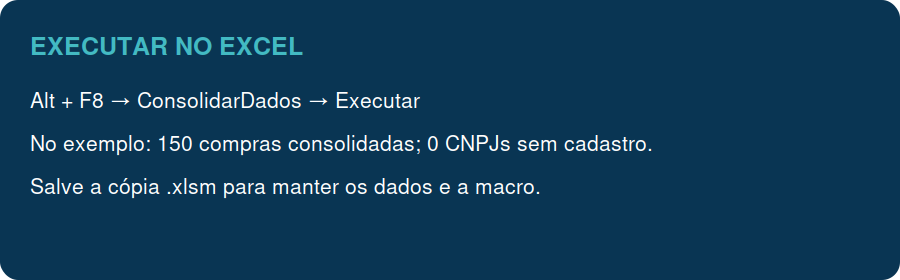
Se a organização bloquear macros, não habilite todas globalmente nem contorne a política. Consulte o responsável de TI e a orientação oficial da Microsoft. Este tutorial não altera suas configurações de segurança.
8. Confira a planilha completa
A imagem abaixo mostra o início do gabarito estático. Sua execução deve produzir os mesmos valores, seguindo a ordem das linhas de Compras.
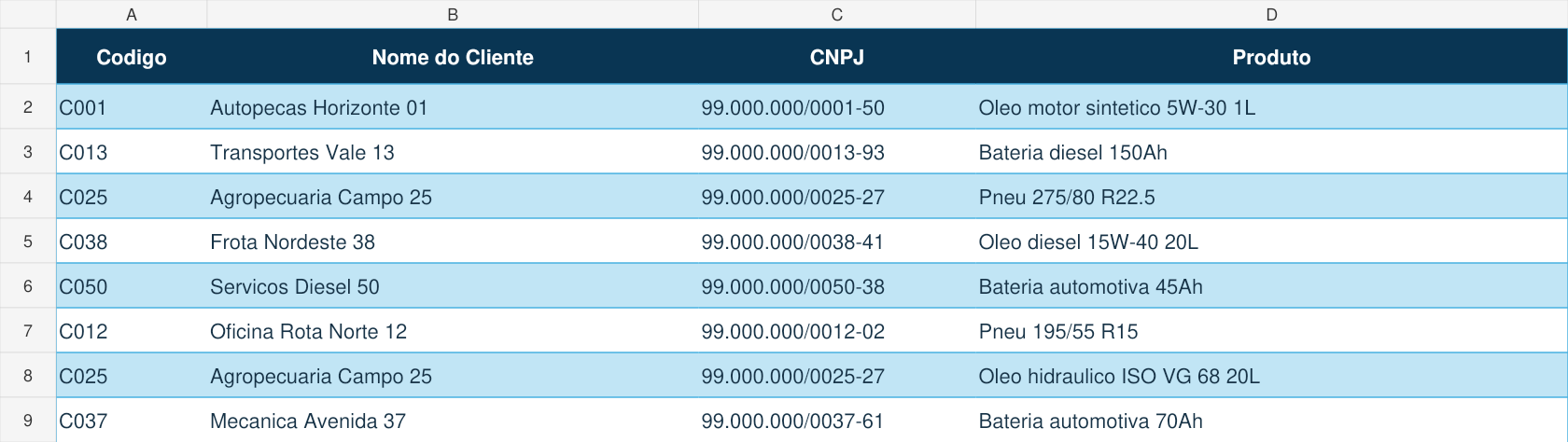
- 150 linhas de dados, além do cabeçalho. No exemplo intacto, a última linha é a 151.
- 50 clientes diferentes, com três compras por cliente.
- Zero “NAO ENCONTRADO” nas bases de exemplo intactas.
- O CNPJ do produto corresponde ao mesmo código e nome nos cadastros.
- Clientes, Fiscal e Compras continuam intactas.
Filtre Codigo por C001. Você deve encontrar Autopecas Horizonte 01 com Oleo motor sintetico 5W-30 1L, Bateria automotiva 60Ah e Pneu 175/65 R14. Repetir o nome em três linhas é correto: são três compras.
9. Faça dois testes curtos
Uma compra nova
Em Compras, acrescente uma linha com o CNPJ de C001, 99.000.000/0001-50, e Produto = Oleo hidraulico ISO VG 68 20L. Execute novamente e confirme a atualização. O resultado deve ter 151 compras, com quatro linhas para C001. Remova a linha do teste e execute outra vez para voltar às 150.
Uma chave sem correspondência
Em uma cópia de teste, acrescente uma compra com CNPJ 11.111.111/1111-11 e Produto = Pneu de teste. A compra deve permanecer na saída, com NAO ENCONTRADO em código e nome, e a mensagem deve indicar uma pendência. Investigue o cadastro; não adivinhe o cliente. Remova o teste depois.
Teste opcional: duplique uma linha de Clientes. A macro deve interromper antes de atualizar Resultado e informar o código duplicado. Remova a duplicação antes de repetir.
Se não funcionar
| Sintoma | O que conferir |
|---|---|
| Macro não aparece | Código em módulo padrão, no projeto da cópia correta; Public Sub ConsolidarDados() sem parâmetros. |
| Aba ausente | Nomes exatos: Clientes, Fiscal e Compras. Não renomeie para Clientes 1. |
| Cabeçalhos incorretos | Dados começam na linha 2; textos da linha 1 iguais aos do exercício. |
| Erro de compilação | Copie o código inteiro, incluindo funções auxiliares. Não copie marcações ``` da resposta da IA. |
| Código ou CNPJ duplicado | Revise o cadastro. Não escolha uma ocorrência ao acaso. |
| NAO ENCONTRADO | Compare o CNPJ de Compras com Fiscal. Depois compare o código com Clientes. |
| Macro bloqueada | Use Excel para Windows e consulte a política da organização. Não reduza a segurança global. |
O que você aprendeu
A IA ajudou a escrever uma automação. A junção é executada por VBA e regras de correspondência no Excel, sem IA rodando dentro da planilha. Você aprendeu a descrever as tabelas, preservar compras repetidas, inserir código e conferir a saída.
Para volumes maiores ou uso recorrente com arquivos diferentes, uma junção pelo Power Query pode ser mais fácil de manter. Este exercício ensina especificamente o caminho de uma macro criada com apoio de um prompt.
Fontes e limites
Microsoft · Salvar uma macro
Explica o formato habilitado para macros (.xlsm).
Microsoft · Mostrar a guia Desenvolvedor
Orienta como ativar a guia que reúne os recursos de desenvolvimento.
Microsoft · Executar uma macro no Excel
Explica as opções de execução no aplicativo.
Microsoft · VBA no Excel para a Web
Confirma que o navegador não cria, executa ou edita VBA.
Microsoft · Dictionary object
Documenta o objeto usado para associar chaves e valores.
Microsoft · Macros da Internet bloqueadas
Explica os bloqueios de segurança aplicáveis a arquivos obtidos na internet.
Pratique e confira seu aprendizado
Faça a trilha de 1 hora estimada e uma avaliação com 10 perguntas. Aprovação a partir de 70 pontos, com uma segunda tentativa se precisar. Confira a correção completa e escolha se quer participar do ranking.
A emissão do certificado exige os dados confirmados da consultoria. A aceitação como atividade complementar depende da sua instituição.
Fazer trilha e avaliação Ver ranking